
Steam Workshop und Mod-Kompatibilität
Die offizielle Mod-Schnittstelle nutzen, ohne Community-Projekte mit veröffentlichten Spielfunktionen zu verwechseln.
Entscheidung im Fokus
Installiere Mods erst, nachdem du die unterstützte Spielversion, alle Abhängigkeiten und die Spielstandkompatibilität geprüft hast.
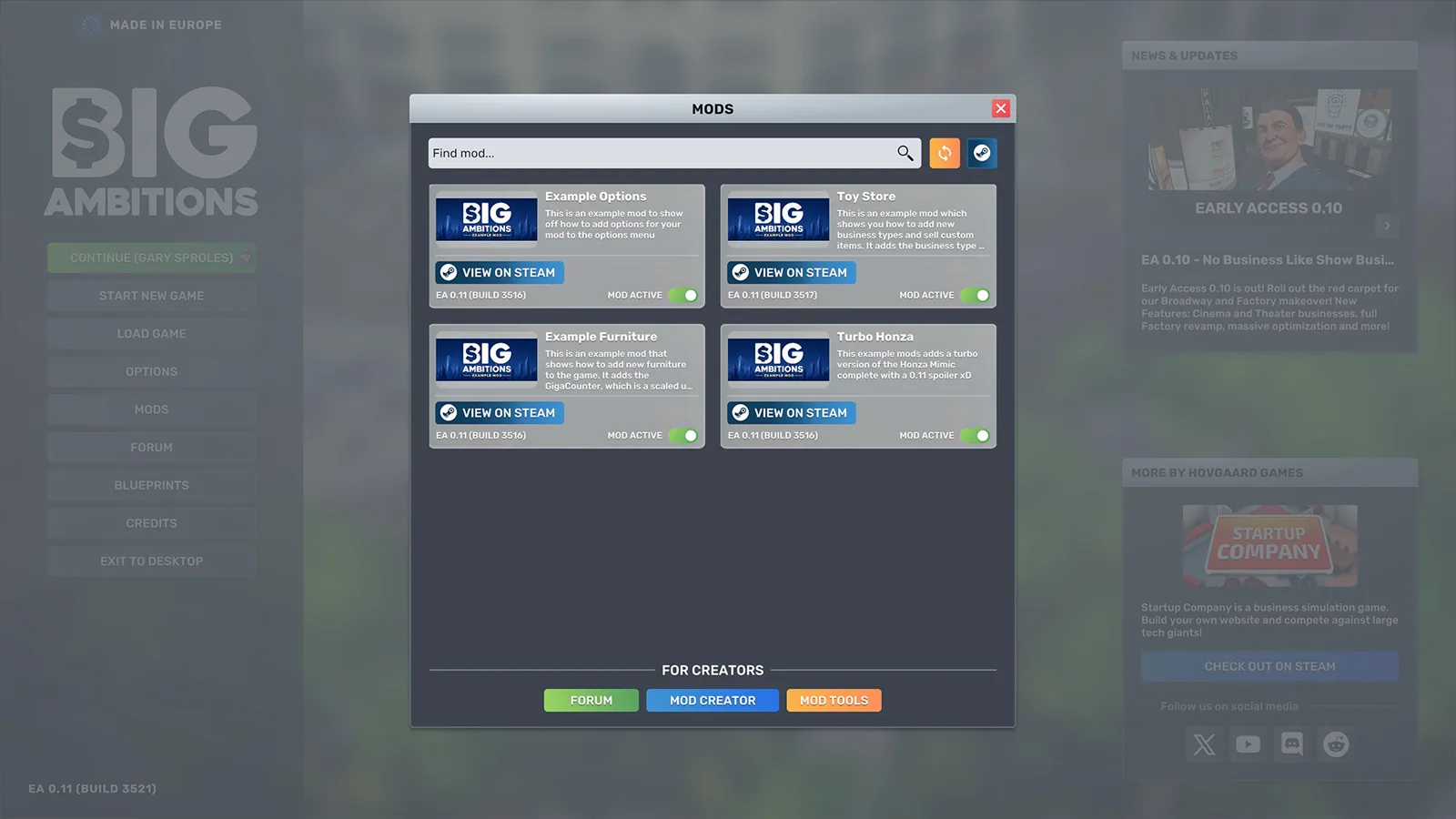
Offizielle Mod-Unterstützung und Steam Workshop-Integration wurden am 18. Juni 2026 in der vollständigen EA 0.11-Version ausgeliefert und bleiben in Version 1.0, Build 3674 verfügbar. Der Workshop enthält zwei grundlegend unterschiedliche Arten von Inhalten: Code oder Inhaltsmods und Baupläne.
Bestätigen Sie, dass der öffentliche Spielaufbau 3674 ist.
Vollständiges Betriebshandbuch
- ARTIKELLÄNGE
- 4.509 Wörter
- VERTIEFENDE ABSCHNITTE
- 17
- QUELLENBASIS
- 14
Workshop-Support ist live in Build 3674
Offizielle Mod-Unterstützung und Steam Workshop-Integration wurden am 18. Juni 2026 in der vollständigen EA 0.11-Version ausgeliefert und bleiben in Version 1.0, Build 3674 verfügbar. Der Workshop enthält zwei grundlegend unterschiedliche Arten von Inhalten: Code oder Inhaltsmods und Baupläne.
Der offizielle Workshop-Landungstext besagt, dass Spieler sowohl Mods als auch Baulayouts erstellen und herunterladen können. Es gibt auch verschiedene Aktivierungspfade: abonnierte Blaupausen werden über Inneninstallationsfirmen installiert, während Mods aus dem Hauptmenü des Spiels aktiviert werden. Das Trennen dieser Pfade verhindert eine häufige falsche Diagnose, bei der erwartet wird, dass ein Blueprint als Mod-Schalter erscheint oder nach einem Code-Mod in einem Innenkatalog gesucht wird.
Maßnahmencheckliste
- Bestätigen Sie, dass der öffentliche Spielaufbau 3674 ist.
- Klassifizieren Sie das abonnierte Element als mod oder blueprint vor der Fehlerbehebung.
- Verwenden Sie Live-Workshop-Filter anstelle von kopierten Artikelzählungen.
- Reproduzieren Sie Patch-bezogene Symptome einmal ohne Community-Inhalte.
| Inhalt des Workshops | Normaler Eintrittspunkt | Primärrisiko |
|---|---|---|
| Mod | Abonnieren, dann aktivieren Sie über die Hauptmenü Mods-Schnittstelle | Code, Daten, Abhängigkeit oder Speicherkompatibilität. |
| Blaupause | Abonnieren Sie, dann verwenden Sie die entsprechende Inneninstallationsfirma | Falsche Gebäudeklasse, veraltete Objekte, Pfade oder Layoutannahmen. |
| Beispiel- und SDK-Projekt | Offizieller GitHub und Unity Workflow | Toolchain oder Game-DLL-Mismatch nach einem Update. |
| Roadmap-Konzept, das von einem Mod implementiert wurde | Optionale Community-Inhalte | Verwechselt mit einem ausgelieferten Basisspiel-Feature. |
Legen Sie eine saubere Ausgangsbasis fest, bevor Sie abonnieren
Sicheres Modding beginnt mit einem bekannten guten Basisspiel. Notieren Sie den Spielaufbau, schützen Sie manuelle Speicher, beobachten Sie das unveränderte Symptom und vermeiden Sie es, mehrere Workshop-Variablen im selben Test zu ändern.
Starten Sie Build 3674 mit deaktivierten Mods und laden Sie eine Einwegkopie oder ein separates Handbuch. Stellen Sie sicher, dass das betreffende Unternehmen, Gebäude, die betreffende Route, das Mitarbeitersystem und die entsprechende Schnittstelle unter normalen Bedingungen funktionieren. Notieren Sie das Datum, die Build-Nummer, den Schwierigkeitsgrad, die aktuelle Nachbarschaft, das Alter speichern und ob der Speicher vor 1.0 erstellt wurde. Diese Ausgangsbasis verwandelt spätere Fehlersuche in einen Vergleich statt einer Vermutung.
Maßnahmencheckliste
- Starten Sie einmal mit allen Mods deaktiviert und bestätigen Sie, dass das Zielsystem funktioniert.
- Erstellen Sie einen separaten manuellen Pre-Mod-Checkpoint.
- Überprüfen Sie das aktuelle Recovery-Save-Menü, die Anzahl und die Häufigkeit.
- Erstellen, Schwierigkeitsgrad, Herkunft speichern und aktive Abonnements aufzeichnen.
| Kontrollpunkt | Zweck | Regel |
|---|---|---|
| Reine Ausgangswerte | Beweist das Basisverhalten auf 3674 | Überschreiben Sie während des Tests niemals. |
| Einzelpunktprüfung | Isoliert ein Abonnement | Aktivieren Sie keine nicht zusammenhängenden neuen Inhalte. |
| Migrationskontrollpunkt | Erfasst eine erfolgreiche Ladung und sparen | Halten Sie, bis mehrere normale Zyklen vergehen. |
| Recovery spart | Kurzumdrehendes Sicherheitsnetz | Behandeln Sie nicht als permanentes Backup. |
Bewerten Sie ein Workshop-Element vor der Installation
Eine nützliche Workshop-Seite liefert genügend Informationen, um die beabsichtigte Umgebung zu reproduzieren. Popularität, Auszeichnungen, attraktive Screenshots oder ein 1.0-kompatibler Titel ersetzen nicht Versionshistorie, Abhängigkeiten, Umfang und einen sauberen Test.
Lesen Sie die Artikelbeschreibung, Veröffentlichungs- und Aktualisierungsdaten, Änderungshinweise, erforderliche Elemente, Schöpferkommentare, bekannte Probleme und aktuelle Benutzerberichte. Überprüfen Sie den inkompatiblen Artikelfilter des Workshops, aber gehen Sie nicht davon aus, dass ein Artikel sicher ist, nur weil Steam ihn nicht markiert. Ein Ersteller hat möglicherweise keine aktualisierten Kompatibilitätsmetadaten, und ein Mod kann erfolgreich geladen werden, während er das Gleichgewicht ändert oder einen bestimmten Workflow später beschädigt.
Maßnahmencheckliste
- Lesen Sie das Aktualisierungsdatum, Änderungshinweise, Abhängigkeiten, Kommentare und Entfernungsanweisungen.
- Bevorzugen Sie einen offenbarten getesteten Build und einen engen dokumentierten Umfang.
- Lehnen Sie Spiegel von Drittanbietern und Zusammenfassungen der Kompatibilität mit Suchergebnissen ab.
- Übersetzen Sie jeden Leistungsanspruch in eine Metrik für einen kontrollierten Test.
| Seitensignal | Mehr Vertrauen | Weniger Vertrauen |
|---|---|---|
| Version | Genauer Spielaufbau und letzter Test | Nur ein Titel, der 1.0 kompatibel sagt. |
| Abhängigkeiten | Steam Liste der erforderlichen Elemente und Ladeanweisungen | Unerwähnte externe Dateien. |
| Instandhaltung | Datierte Änderungen und aktuelle Antworten | Altes Upload mit ungelösten jüngsten Fehlern. |
| Anspruch | Reproduzierbare Metrik und Bedingungen | Garantierter Gewinn oder Leistung ohne Beweise. |
Installieren und testen Sie einen Mod auf einmal
Der sicherste Mod-Test ändert eine unabhängige Variable. Abonnieren, Download bestätigen, nur das Ziel und die erforderlichen Abhängigkeiten aktivieren, den Einweg-Checkpoint laden und einen schriftlichen Rauchtest durchführen, bevor Sie den Artikel in der Nähe des Hauptspeichers zulassen.
Nach dem Abonnieren, Neustart oder Neustart als Steam und die aktuelle Benutzeroberfläche des Spiels erfordern, dann öffnen Sie den Hauptmenü Mods Bildschirm. Bestätigen Sie, dass das Ziel angezeigt wird, seine Abhängigkeiten vorhanden sind und nicht verwandte Mods deaktiviert sind. Erfassen Sie die genaue aktivierte Liste und jede angezeigte Reihenfolge. Auf der Seite Workshop-Übersichten wird erklärt, dass Abonnements normalerweise beim nächsten Start verfügbar sind, während einzelne Spiele immer noch eine Aktivierung im Spiel erfordern; Big Ambitions verwendet explizit den Hauptmenü-Ermöglichungsschritt.
Maßnahmencheckliste
- Aktivieren Sie nur das Zielelement und seine dokumentierten Abhängigkeiten.
- Notieren Sie die vollständige aktivierte Liste und jede sichtbare Reihenfolge.
- Testen Sie laden, speichern, nachladen, Zeitvorschub, Mitarbeiter, Lieferungen und Finanzen.
- Überqueren Sie mindestens einen relevanten Übergang wie Mitternacht oder einen Lieferzyklus.
| Testphase | Mindestkontrolle | Fehlerbedeutung |
|---|---|---|
| Aktivierung | Item und Abhängigkeiten erscheinen und ermöglichen | Subscription, Kompatibilität oder Abhängigkeitsproblem. |
| Sofortiger Rauch | Core UI und Bewegungsarbeit | Breiter Konflikt oder fehlgeschlagene Initialisierung. |
| Staatliche Übergangsregelung | Shift, day, order oder geänderte Funktion abgeschlossen | Laufzeit oder Datenlogikproblem. |
| Beharrlichkeit | Speichern Sie Closes und Reloads korrekt | Fördern Sie das Save nicht für den Hauptgebrauch. |
Blueprints haben einen anderen Workflow
Ein Blueprint ist ein Layoutpaket und nicht ein Hauptmenücode-Toggle. Abonnieren Sie sich über Steam, suchen Sie es durch das relevante Inneninstallationsgeschäft, passen Sie seine Gebäude- und Geschäftsfilter an und prüfen Sie das installierte Ergebnis, als ob ein Auftragnehmer es geliefert hätte.
Version 0.11 fügte die automatische Erkennung von abonnierten Steam-Blueprints, die Filterung der Spielversion und die Standard-Wettbewerbslayouts für jeden Geschäftstyp und jede Unternehmensgröße hinzu. Es warnt auch, dass das Öffnen eines älteren Blueprints ihn aktualisiert und dass der aktualisierte Blueprint in älteren Spielversionen nicht geöffnet werden kann. Erstellen Sie daher einen Checkpoint, bevor Sie ein altes Design öffnen oder speichern, wenn es auf die Rückwärtskompatibilität ankommt.
Maßnahmencheckliste
- Verwenden Sie eine Inneninstallationsfirma, nicht den Hauptmenü-Mod-Enable-Pfad.
- Spielversion abgleichen, Gebäudegröße, Gebäudetyp und Geschäftstyp.
- Checkpoint vor dem Öffnen oder Aktualisieren eines älteren Blueprints.
- Führen Sie nach der Installation einen Live-Personal-, Lager-, Kundenpfad-Test durch.
| Blueprint-Symptom | Wahrscheinliche Ursache | Erste Überprüfung |
|---|---|---|
| Nicht vom Installateur aufgeführt | Filtern, Erstellen, Herunterladen, Version oder Abhängigkeitsfehlanpassung | Exakte Werkstatt und Immobilienkategorien. |
| Installiert aber BizMan unvollständig | Fehlende oder veraltete benötigte Objekte | Aktuelle Business Requirement List. |
| Warteschlangen trotz vieler Objekte | Niedrigste Station, Personal oder Pfad Engpass | Stundendiagramm und Kategoriesummen. |
| Kann nicht in einem älteren Spiel geöffnet werden | Blueprint wurde von einer neueren Version aktualisiert | Verwenden Sie unberührten älteren Checkpoint oder Kopie. |
Kapazität und Geschäftsansprüche innerhalb von Blueprints
Die Anzahl der Blueprint-Objekte sollte anhand der aktuellen Geschäftskette bewertet werden. Mehr Register, Sitze, Maschinen oder Dekorationen garantieren keinen nützlichen Durchsatz, Kundenverkehr oder Gewinn.
Eine Entwicklererklärung vom Januar 2024 besagt, dass jede erforderliche Stationskategorie eine separate Kapazität hat, die niedrigste Kategorie das Geschäft einschränkt und das Ergebnis vom Gebäude begrenzt bleibt. Dieser ist älter als 1.0 und muss mit dem aktuellen BizMan verglichen werden, aber es ist ein ausgezeichnetes Blueprint-Audit. Zählen Sie jede erforderliche Kategorie unabhängig voneinander; Fügen Sie niemals unterschiedliche Kapazitäten zu einer beeindruckenden Gesamtsumme hinzu.
Maßnahmencheckliste
- Zählen Sie jede erforderliche Stationskategorie nach der Installation separat.
- Anwendung qualifizierter Mitarbeiter und Bestandsgrenzen für die physische Gestaltung.
- Vergleichen Sie stündliche Kunden mit der niedrigsten Kapazitätsobergrenze.
- Verweigern Sie optimale Gewinnansprüche, die Bau- und Testbedingungen auslassen.
| Blueprint-Anspruch | Erforderliche Prüfung | Sichere Schlussfolgerung |
|---|---|---|
| Maximale Kapazität | Kategoriesummen, Arbeit, Wege und Gebäudekappe | Geben Sie die niedrigste verifizierte Live-Obergrenze an. |
| Bester Traffic | Standort- und Kampagnenvergleich | Ein Layout ändert die Basislinie der Adresse nicht von selbst. |
| Am profitabelsten | Abgestimmter Vollkostentest | Lokales Ergebnis melden, niemals universeller Rang. |
| 1.0 bereit | Erfolgreiche 3674 installieren, betreiben, speichern und laden | Kompatibel nur in der getesteten Konfiguration. |
Erstellen Sie eine reproduzierbare Kompatibilitätsmatrix
Wenn der Modsatz wächst, ist der Speicher kein Testsystem. Pflegen Sie eine kompakte Matrix, die genaue Elemente, Versionen, Abhängigkeiten aufzeichnet, Checkpoints speichert, die Reihenfolge der Ladung, wenn sie ausgesetzt ist, getestete Funktionen und Ergebnisse.
Geben Sie jedem Element eine stabile Zeile mit dem Workshop-Titel, der numerischen Element-URL, dem Schöpfer, dem letzten Update, der deklarierten Spielversion, den erforderlichen Elementen und dem lokalen aktivierten Status. Notieren Sie den tatsächlichen Spielaufbau separat. Steam kann ein abonniertes Element zwischen den Sitzungen aktualisieren, so dass ein zuvor guter Titel nicht beweist, dass die gleichen Dateien heute vorhanden sind. Führen Sie den entsprechenden Rauchtest nach einem aussagekräftigen Mod- oder Spielupdate erneut aus.
Maßnahmencheckliste
- URL des Workshop-Elements, Ersteller, Aktualisierungsdatum, Abhängigkeiten und aktivierter Status aufzeichnen.
- Notieren Sie das genaue Spiel unabhängig vom Mod-Titel.
- Fügen Sie Kombinationen inkrementell hinzu und bewahren Sie den letzten bekannten-guten Satz bei.
- Benennen Sie das Mod-Profil, wenn Sie ein Mechanik-Ergebnis melden.
| Matrixfeld | Beispielinhalt | Warum es wichtig ist |
|---|---|---|
| Spielbasislinie | Öffentlicher Bau 3674, Schwierigkeit, Save Origin | Trennt den Spielzustand vom Item-Status. |
| Workshop-Identität | Numerische URL, Creator, letztes Update | Unterscheidet umbenannte oder neu hochgeladene Items. |
| Abhängigkeit festgelegt | Erforderliche Artikel und aktivierte Bestellung | macht die Kombination reproduzierbar. |
| Ergebnis | Last, Übergang, Persistenz, Feature Checks | Es zeigt mehr als einen erfolgreichen Start. |
Wiederherstellung, wenn das Speichern aufhört zu laden
Wenn ein modded save fehlschlägt, bewahren Sie Beweise und Rollback-Optionen auf, bevor Sie experimentieren. Wiederholtes Starten, Speichern, Abbestellen und erneutes Abbestellen kann Wiederherstellungsschlitze drehen oder eine Datenfehlanpassung vertiefen.
Stoppen und kopieren Sie den logischen Testplan in Notizen außerhalb des Speicherns: letzten bekanntermaßen funktionierenden Build, letztes Sitzungsdatum, aktivierte Elemente, aktuelle Updates, Abhängigkeiten und der erste Fehler. Überschreiben Sie den manuellen Pre-Mod-Checkpoint nicht. Überprüfen Sie im Menü Laden Wiederherstellungsspeicher anzeigen, wenn vorhanden. Entwicklerantworten geben an, dass Backups sicher sind und dass drei Wiederherstellungen der historische Standard waren, bestätigen jedoch die aktuellen Optionen, da diese Antworten älter als 1,0 sind.
Maßnahmencheckliste
- Stoppen Sie das Überschreiben von Speichern und notieren Sie die letzte nachweislich funktionierende Zusammenstellung.
- Überprüfen Sie die aktuellen Einsparungen, bevor Sie sie durch weitere Starts drehen.
- Stellen Sie exakte Abhängigkeiten wieder her, anstatt ähnlich benannte Elemente zu ersetzen.
- Status prüfen, unter einem neuen Namen speichern, neu laden und einen Übergang überqueren.
| Erholungsschritt | Ziel | Nein |
|---|---|---|
| Konservieren | Halten Sie Pre-Mod und gescheiterte Zustände unberührt | Sparen Sie weiter über beides. |
| Kennzeichen | Rekonstruieren Sie den exakten Build und das Elementsatz | Verlassen Sie sich auf Gedächtnis oder Titel allein. |
| Belastung | Verwenden Sie Einwegkopien und Wiederherstellungsschlitze | Experimentieren Sie mit der einzigen brauchbaren Datei. |
| Prüfen | Überprüfen Sie Zustand, Persistenz und Übergänge | Angenommen, das Erreichen der Karte bedeutet vollständige Wiederherstellung. |
Diagnoseabstürze, fehlende Inhalte und schlechtes Verhalten
Unterschiedliche Symptome erfordern unterschiedliche Isolationswege. Separate Aktivierungsfehler, Abhängigkeitsfehler, Datenspeicherfehler, Laufzeitkonflikt, Blaupausenfehlanpassung und Basisspielregression vor der Auswahl eines Heilmittels.
Wenn ein Element nicht angezeigt wird, bestätigen Sie das Steam-Abonnement und laden es herunter, starten es neu, überprüfen das korrekte Big Ambitions-Menü und überprüfen Sie Abhängigkeiten und Kompatibilitätsfilter. Denken Sie daran, dass Blaupausen durch Inneninstallationsfirmen und nicht durch den Mod-Schalter erscheinen. Wenn ein Mod erscheint, aber nicht aktiviert werden kann, vergleichen Sie die erforderlichen Spiel- und Abhängigkeitsversionen des Schöpfers. Eine fehlende Workshop-Seite kann bedeuten, dass der Schöpfer das Element versteckt oder entfernt hat, was eine genaue Wiederherstellung erschweren kann.
Maßnahmencheckliste
- Bestätigen Sie den korrekten Aktivierungspfad für mod versus blueprint.
- Reduzieren Sie optionale Mods systematisch auf einem Einweg-Save.
- Halten Sie Eltern und erforderliche Bibliotheken während der Isolation zusammen.
- Vergleichen Sie den minimalen Fehler mit einer aktualisierten, unveränderten Ausgangsbasis.
| Symptom | Wahrscheinliche Klasse | Isolationsbewegung |
|---|---|---|
| Punkt fehlt | Download, Pfad, Filter oder Abhängigkeit | Verifizieren Sie das Abonnement und korrigieren Sie den Einstiegspunkt im Spiel. |
| Crash bei Last | Initialisierung, Abhängigkeit oder Speicherdatenkonflikt | Finden Sie minimal aktiviert auf Kopie. |
| Fehlschlag um Mitternacht oder Lieferung | Laufzeitübergang | Testen Sie den genauen Übergang sauber und einzeln. |
| Blueprint nicht verfügbar | Gebäude-, Business-, Versions- oder Abweichung beim Installationsprogramm | Passen Sie alle Filter und Eigenschaftsklasse. |
Audit für sicheres Entfernen und Nachentfernung
Das Abonnieren ist nicht immer der erste Schritt zum Entfernen. Ein Mod kann Objekte, Fahrzeuge, Unternehmen, Rezepte oder serialisierte Daten besitzen, die das Basisspiel nach dem Verschwinden der Dateien nicht interpretieren kann. Lesen Sie den Entfernungsvorgang des Schöpfers und entwickeln Sie den Inhalt auf einem kopierten Speicher.
Vor dem Deaktivieren, identifizieren Sie alles, was der Mod hinzugefügt oder geändert hat. Verkaufen, löschen, ersetzen oder deaktivieren Sie mod-eigene Assets nur, wenn der Ersteller dies anweist und das kopierte Speichern verifiziert werden kann. Stoppen Sie die modspezifische Produktion, leeren Sie spezielle Inventare und entfernen Sie bei Bedarf abhängige Layouts. Erstellen Sie einen benannten Checkpoint vor dem Entfernen. Deaktivieren Sie dann das Element durch das Spiel, halten Sie die erforderlichen Bibliotheken, bis kein Elternteil sie benötigt, und starten Sie das kopierte Speichern.
Maßnahmencheckliste
- Lesen Sie die genauen Anweisungen des Schöpfers zum Entfernen, bevor Sie es deaktivieren.
- Inventar und Entwickeln von mod-eigenen Assets auf einem kopierten Save.
- Behalten Sie geteilte Abhängigkeiten bei, bis alle Eltern entfernt werden.
- Audit, Cross Transitions, Speichern unter einem neuen Namen und Neuladen vor dem Abbestellen.
| Entnahmephase | Zustand des Passierens | Rollback-Punkt |
|---|---|---|
| Zubereitung | Mod-besitzender Staat identifiziert und kontrolliert | Unberührtes Pre-Removal Save. |
| Deaktivieren | Kopiert speichern Sie Ladungen ohne den Artikel | Letztes bekanntes Gut aktiviertes Set. |
| Übergang | Geschäfte, Lieferungen und Mitternacht abgeschlossen | Vorübergang deaktivierte Kopie. |
| Beharrlichkeit | Neu speichern Reloads mit kohärentem Zustand | Original modded Branch. |
Offizielles SDK-Setup für Mod-Ersteller
Hovgaard Games veröffentlicht ein Big Ambitions-Modding-Repository mit einem Beispielprojekt und Workflow. Seine README ist die primäre Referenz für Schöpfer; Community-Videos können es ergänzen, sollten aber nicht die genauen Toolchain-Anforderungen ersetzen.
Das Repository spezifiziert derzeit Unity Hub, Unity 2022.3.62f2, das macOS Build Support Modul, eine C# Entwicklungsumgebung, eine installierte Steam Kopie von Big Ambitions und Git. Verwenden Sie den exakten Unity-Editor, der im Repository aufgeführt ist, anstatt den neuesten verfügbaren Editor. Das Importieren oder Aktualisieren des Projekts in einer anderen Unity-Version kann Assets und Projektdateien ändern, bevor der Mod eine saubere Ausgangsbasis hat.
Maßnahmencheckliste
- Installieren Sie den exakten Unity 2022.3.62f2 Editor und das erforderliche Modul aus dem README.
- Klonen Sie das offizielle Hovgaard Games-Repository und importieren Sie Spiel-DLLs über den Workflow.
- Erstellen und installieren Sie ein minimales Sample, bevor Sie umfassende Funktionen implementieren.
- Reimportieren Sie DLLs nach Spielaktualisierungen und behalten Sie Projektänderungen in der Quellkontrolle.
| SDK-Komponente | Offizielle Anforderung oder Rolle | Gemeinsames Scheitern |
|---|---|---|
| Unity | 2022.3.62f2 über Unity Hub | Eröffnung mit einer anderen Editor-Version. |
| Baumodul | macOS Build Support wie angegeben | Unvollständige Editor-Installation. |
| Spiel-DLLs | Importiert aus dem installierten Steam-Spiel | Stale Referenzen nach einem Spiel-Update. |
| Build und Installieren | Validieren, kompilieren, installieren Sie auf ModsLocal | Überspringen der Validierung und Kopieren von Ad-hoc-Dateien. |
Manifest, Abhängigkeiten, Lokalisierung und Assets
Ein wartbarer Mod gibt an, was er ist, was er braucht, was er ändert und wie das Spiel seinen Inhalt laden soll. Das offizielle SDK-Manifest und der Workflow für Asset-Bundle bilden die Struktur für diese Erklärungen.
Geben Sie dem Mod einen stabilen Identifikator und menschlich lesbare Metadaten entsprechend dem Beispielprojekt. Deklarieren Sie Abhängigkeiten, anstatt sich darauf zu verlassen, dass Benutzer sie aus einer Beschreibung ableiten. Halten Sie den Abhängigkeitsumfang eng und die Versionsannahmen werden dokumentiert. Eine freigegebene Bibliothek kann die Duplizierung reduzieren, wird aber auch zu einem einziger Ausfallpunkt, also testen Sie den Elternteil mit dem genauen Abhängigkeitssatz, der veröffentlicht wird.
Maßnahmencheckliste
- Verwenden Sie eine stabile Kennung und vollständige, vom Menschen lesbare Metadaten.
- Erklären Sie jede erforderliche Abhängigkeit und testen Sie den genauen veröffentlichten Satz.
- Halten Sie Lokalisierungsschlüssel stabil und testen Sie sie ohne Entwicklerreste.
- Dokumentieren Sie Persistenz, Entfernung, Migrationen und brechende Änderungen.
| Packungsfläche | Gute Praxis | Subscriber Benefit |
|---|---|---|
| Identität | Stabile ID und semantische Version | Aktualisiert die Karte auf den korrekt installierten Mod. |
| Abhängigkeiten | Explizite erforderliche Elemente und Versionen | Fehlende Bibliotheken sind diagnostizierbar. |
| Lokalisierung | Stabile Tasten und übersetzte sichtbare Strings | Updates brechen nicht stillschweigend Text. |
| Beharrlichkeit | Entfernungs- und Migrationshinweise | Spieler können Saves vor dem Update schützen. |
Hochladen über den Mod Creator im Spiel
Die offizielle README beschreibt einen In-Game-Publishing-Flow. Erstellen und testen Sie zuerst lokal, verwenden Sie dann Mods, Mod Creator und Erstellen Sie einen neuen Mod oder Edit-Mod, um das Paket auszuwählen, Metadaten bereitzustellen und in Steam Workshop hochzuladen.
Verwenden Sie den Modordner Browse, um den erstellten lokalen Mod auszuwählen, nicht die Wurzel des Quellprojekts, es sei denn, die README gibt diese Struktur an. Wählen Sie eine Miniaturansicht an der Mod-Root, füllen Sie den Titel, die Beschreibung, die Sichtbarkeit, die Tags und andere erforderliche Felder aus und überprüfen Sie Abhängigkeiten. Der README sagt, dass Upload fehlschlagen kann, wenn erforderliche Felder fehlen, der Build fehlgeschlagen ist oder das Miniaturbild ein Megabyte überschreitet.
Maßnahmencheckliste
- Erstellen und validieren Sie lokal, bevor Sie Mod Creator öffnen.
- Verwenden Sie den eingebauten Mod-Ordner und ein Miniaturbild im Stammordner, das nicht größer als ein Megabyte ist.
- Füllen Sie alle erforderlichen Felder und Abhängigkeitserklärungen aus.
- Testen Sie das abonnierte Workshop-Paket vor einer breiten Veröffentlichung auf einem sauberen Setup.
| Hochladephase | Kontrolle | Fehlerreaktion |
|---|---|---|
| Bauen | Validierung und Compilation sind erfolgreich | Lokale Fehler vor dem Upload beheben. |
| Metadaten | Erforderliche Felder, Tags, Beschreibung, Abhängigkeiten vollständig | Veröffentlichen Sie keinen mehrdeutigen Umfang. |
| Thumbnail | Root-Datei innerhalb eines 1-Megabyte-Limits | Größe ändern oder ersetzen, bevor Sie es erneut versuchen. |
| Werkstatttest | Reinigen Sie das Abonnement lädt, speichert und entfernt wie dokumentiert | Überarbeiten Sie Paket und Kompatibilitätsanspruch. |
Bearbeitetes Beispiel: Isolieren Sie einen defekten Liefer-Mod
Dieses Beispiel zeigt die Methode und verwendet fiktionale Artikelnamen. Es beschuldigt keinen echten Workshop-Ersteller oder behauptet einen bekannten Fehler in Build 3674.
Ein Speichern verwendet RoutePlus, EconomyTune und VehiclePack. Nach einem Workshop-Update kommen Montagsimporte, aber intelligente Lieferungen hören auf. Der Player aktualisiert Big Ambitions zuerst auf 3674, da der Patch einen mitarbeiterbezogenen Lieferfehler behoben hat. Eine saubere, unveränderte Kopie vervollständigt eine Lieferung und zeigt, dass die aktuelle Basis-Einrichtung funktionieren kann. Der ursprüngliche Checkpoint vor dem Update bleibt unberührt.
Maßnahmencheckliste
- Aktualisieren und reproduzieren Sie das Symptom auf einer unveränderten Einwegkopie.
- Finden Sie die minimale fehlerhafte Elementkombination und den genauen Übergang.
- Zeichnen Sie Route, Fahrzeug, Zeitplan, Inventar, Builds und Werkstattidentitäten auf.
- Verwenden Sie einen verifizierten Workaround, ohne das letzte bekannte Gut zu überschreiben.
| Beispielhafter Test | Ergebnis | Inferenz |
|---|---|---|
| Unmodded 3674 | Pass | Nicht als sauberer Stromaufbaufehler reproduziert. |
| RoutePlus allein mit Basisfahrzeug | Pass | Mod ist auf diesem Weg nicht ausreichend. |
| VehiclePack allein | Pass | Das Fahrzeugpaket allein reicht nicht aus. |
| RoutePlus plus modded van | Fail | Minimale beobachtete Interaktion für den Creator-Bericht. |
Bearbeitetes Beispiel: Validieren Sie einen Kino-Blueprint
Dieses Beispiel verwendet hypothetische Kapazitäten, um ein Blueprint-Audit anzuzeigen. Die Zahlen sind keine offiziellen Kinowerte und müssen durch die aktuellen Panels der Immobilie ersetzt werden.
Eine abonnierte Blaupause beansprucht 1.0 Kompatibilität für eine bestimmte Kinogröße. Auf einem Einweg-Save bestätigt der Spieler die Gebäudeklasse, benutzt die Inneninstallationsfirma und installiert sie. BizMan erkennt alle erforderlichen Objekte, aber das Audit findet eine nominale Sitzgelegenheit für 150, eine Bildschirmkapazität für 100, eine personelle Projektionskapazität für 75 in der Spitze und ein Gebäudemaximum von 150. Die nützliche anfängliche Obergrenze ist 75.
Maßnahmencheckliste
- Gebäude- und Geschäftsfilter abgleichen vor der Installation.
- Auditanforderungen, Kategorien, personelle Kapazitäten, Wege und Bestand.
- Führen Sie einen Matched Peak aus, speichern, laden und wiederholen Sie.
- Melden Sie den beobachteten Nutzen und die beobachtete Einschränkung ohne universelles Ranking.
| Illustrative Schicht | Nominal | Ursprünglicher Nutzbetrag |
|---|---|---|
| Gebäude | 150 | 150 hartes Maximum. |
| Sitzplätze | 150 | 150. |
| Screening | 100 | 100. |
| Projektionsorientierte Berichterstattung | 75 | 75 bei getestetem Peak. |
| Ergebnis | Nicht additiv | 75, bis der Zeitplan korrigiert ist. |
Live-Basisspiel, Roadmap und Community-Grenzen
Mods können fast alles prototypisieren, was Beweisetiketten unerlässlich macht. Eine Workshop-Implementierung ist keine ausgelieferte Basisspielfunktion, und ein offizielles Roadmap-Element ist nicht live, nur weil ein Mod die gleiche Idee verwendet.
Der Steam Store listet Big Ambitions als Einzelspieler und Workshop-fähig auf. Wenn ein Workshop-Artikel Multiplayer, Boote, eine Fähre, eine andere Stadt oder eine große Wirtschaftsüberholung annonciert, beschreiben Sie diese Funktionalität als Community-Inhalte mit Abhängigkeiten und Kompatibilitätsrisiken. Schreibe die Basisspiel-Feature-Liste nicht um. Der Ersteller, nicht das offizielle Changelog, definiert seinen Umfang.
Maßnahmencheckliste
- Beschriften Sie jedes Workshop-erweiterte System als modded.
- Erfordern Sie eine offizielle versendete Notiz, bevor Sie das Roadmap-Content-Basisspiel anrufen.
- Separate Einzelspieler-Speicher Fakten aus Community-Multiplayer-Experimenten.
- Testen und beschriften Sie die Kompatibilität nach jedem relevanten Spielupdate.
| Nachweise | Status | Korrekter Wortlaut |
|---|---|---|
| Offizielle Public Release Note | Versendetes Basisspiel | Verfügbar im benannten Build. |
| Offizieller Fahrplan | Geplant | Zukünftige Absicht; Umfang und Timing unsicher. |
| Workshop mod | Optionale Erweiterung der Community | Nur mit dem benannten Element und dem getesteten Set verfügbar. |
| Titel der Creator-Kompatibilität | Unbestätigte Behauptung | Kompatibel erst nach der Reproduktion. |
Abschlussaudit für sicheres Modding
Führen Sie dieses Audit aus, bevor Sie einen modifizierten Checkpoint nach jedem Spiel- oder Item-Update zum Hauptdurchspielvorgang befördern und bevor Sie einen persistenten Inhalts-Mod entfernen. Ein Pass bedeutet, dass die Konfiguration identifiziert, reproduzierbar, wiederherstellbar und ehrlich gekennzeichnet ist.
Identitätsprüfung: Das Spiel ist auf Build 3674; jeder Gegenstand hat eine numerische Workshop-URL, einen Ersteller, ein Aktualisierungsdatum, Abhängigkeiten und einen aktivierten Status; Mods und Blaupausen verwenden den richtigen Einstiegspfad; das getestete Profil wird aufgezeichnet; und dynamische Listenzählungen oder Beliebtheit werden nicht als Kompatibilitätsnachweis verwendet. Mirrors von Drittanbietern, SEO-Zusammenfassungen und veraltete Fandom-Anweisungen haben keine Kontrolle über die Installation.
Maßnahmencheckliste
- Identitäts-, Ausgangsbasis-, Aktivierungs-, Übergangs-, Persistenz- und Entfernungskontrollen bestehen.
- Bewahren Sie unberührte Rollback-Punkte außerhalb der aktiven Experimentierkette auf.
- Melden Sie minimale Kombinationen und genaue Bedingungen anstelle von Schuld nach Titel.
- Fail das Audit, wenn die Kompatibilität von einem nicht aufgezeichneten oder nicht wiederherstellbaren Zustand abhängt.
| Audit-Bereich | Zustand des Passierens | Fehlerreaktion |
|---|---|---|
| Identität | Exakte Workshop-Artikel und Build aufgezeichnet | Rekonstruieren Sie vor weiteren Tests. |
| Wiedereinziehung | Saubere und letzte gute Checkpoints laden | Stoppen Sie schreibt und überprüfen Sie Recoverys. |
| Kompatibilität | Feature, Transitions, Save und Reload Pass | Finden Sie minimale fehlgeschlagene Set. |
| Forderungen | Versioniert, reproduzierbar und korrekt in den Anwendungsbereich aufgenommen | Beschriften Sie als unsicher oder entfernen Sie. |
Quellenverzeichnis
Diese Links belegen Spielmechaniken oder führen zu nachvollziehbaren Tests. Werte, die vom Balancing abhängen, musst du weiterhin im aktuellen Spielstand prüfen.
Beantwortete Fragen
Werden Mods offiziell in Big Ambitions 1.0 unterstützt?
Ja. Offizielle Mod-Unterstützung, Steam Workshop-Integration, ein In-Game-Uploader, Tools und Beispiel-Mods, die in EA 0.11 ausgeliefert werden und in 1.0 verbleiben. Einzelne Workshop-Artikel sind jedoch Community-Inhalte; die offizielle Unterstützung des Frameworks ist keine Garantie dafür, dass jeder Artikel kompatibel, ausgewogen, gepflegt oder für jeden Speicher sicher ist.
Warum erscheint ein abonnierter Blueprint nicht im Mods-Menü?
Weil Blueprints einen anderen Workflow verwenden. Der offizielle Workshop-Text besagt, dass abonnierte Gebäudelayouts über Inneninstallationsfirmen installiert werden, während Mods über das Hauptmenü aktiviert sind. Passen Sie die genaue Gebäudegröße, Gebäudetyp, Geschäftstyp, Spielversionsfilter, Download-Status und Abhängigkeiten.
Beweist ein Titel, der 1.0 kompatibel sagt, dass ein Element auf Build 3674 funktioniert?
Nein. Es ist ein Schöpferanspruch bis zum Testen. Lesen Sie den Updateverlauf, erforderliche Elemente, Kommentare, Umfang und Entfernungsanweisungen, dann reproduzieren Sie Aktivierung, geändertes Verhalten, Übergänge, speichern und laden Sie es erneut auf einen Einweg-Checkpoint 3674. Kompatibilität nur für die genaue getestete Konfiguration angeben.
Wie viele Recovery Saves sind verfügbar?
Entwickler Antworten von 2023 und 2024 sagen, drei waren die Standard-und dass die Anzahl oder Häufigkeit konnte in Optionen angepasst werden, mit Show-Wiederherstellung-Speicher verfügbar von Load. Diese Aussagen liegen vor 1.0, also überprüfen Sie das aktuelle Menü. Rotierende Wiederfindungen sind ein kurzes Sicherheitsnetz, kein Ersatz für benannte manuelle Kontrollpunkte.
Was ist der sicherste Weg, um einen widersprüchlichen Mod zu finden?
Verwenden Sie verwerfbare Spielstandkopien und eine bekanntermaßen funktionierende, unmodifizierte Ausgangsbasis. Fügen Sie Elemente einzeln hinzu oder reduzieren Sie einen fehlerhaften Satz systematisch, wobei jeder Elternteil die erforderlichen Bibliotheken hat. Notieren Sie den genauen Build, numerische Workshop-URLs, Aktualisierungstermine, aktivierte Sets und den ersten fehlgeschlagenen Übergang. Bewahren Sie die letzte bekanntermaßen funktionierende Kombination auf.
Kann ein Mod entfernt werden, indem man einfach abschreibt?
Nicht in jedem Fall sicher. Persistente Mods können Objekte, Rezepte, Fahrzeuge, Gebäude oder serialisierte Daten besitzen. Lesen Sie den Löschvorgang des Schöpfers, den Checkpoint, den Mod-eigenen Status auf einer Kopie, deaktivieren, auditieren, Übergänge überqueren, speichern und neu laden und sich erst abmelden, nachdem der deaktivierte Status verifiziert wurde oder die Anweisungen eine andere Bestellung erfordern.
Welche Unity-Version sollte ein Creator verwenden?
Das offizielle Repository spezifiziert derzeit Unity 2022.3.62f2 über Unity Hub und das macOS Build Support Modul sowie eine C# Umgebung, Steam Installation von Big Ambitions und Git. Folgen Sie dem Repository, wenn es sich ändert; gehen Sie nicht davon aus, dass der neueste Unity-Editor kompatibel ist.
Warum kann ein Upload in Mod Creator fehlschlagen?
Die offizielle README identifiziert fehlende erforderliche Felder, einen fehlgeschlagenen Build und eine Miniaturansicht größer als ein Megabyte als Fehlerursachen. Erstellen und validieren Sie zuerst, wählen Sie den erstellten Mod-Ordner und die Miniaturansicht im Stammordner aus, vervollständigen Sie Metadaten und Abhängigkeiten und testen Sie dann das abonnierte Workshop-Paket aus einem sauberen Spielaufbau.
Kann ein Workshop-Mod eine Roadmap-Funktion aktuell machen?
Nein. Es kann eine Community-Version einer Idee implementieren, aber die Basisspielfunktion bleibt Roadmap, bis eine datierte offizielle Veröffentlichungsnotiz des öffentlichen Zweigs sagt, dass es ausgeliefert wurde. Beschreiben Sie modifizierte Multiplayer-Systeme, Boote, Fähren, Städte oder Wirtschaftsysteme mit dem genauen Gegenstand und den Abhängigkeiten, nicht als unveränderte 1.0-Funktionalität.